
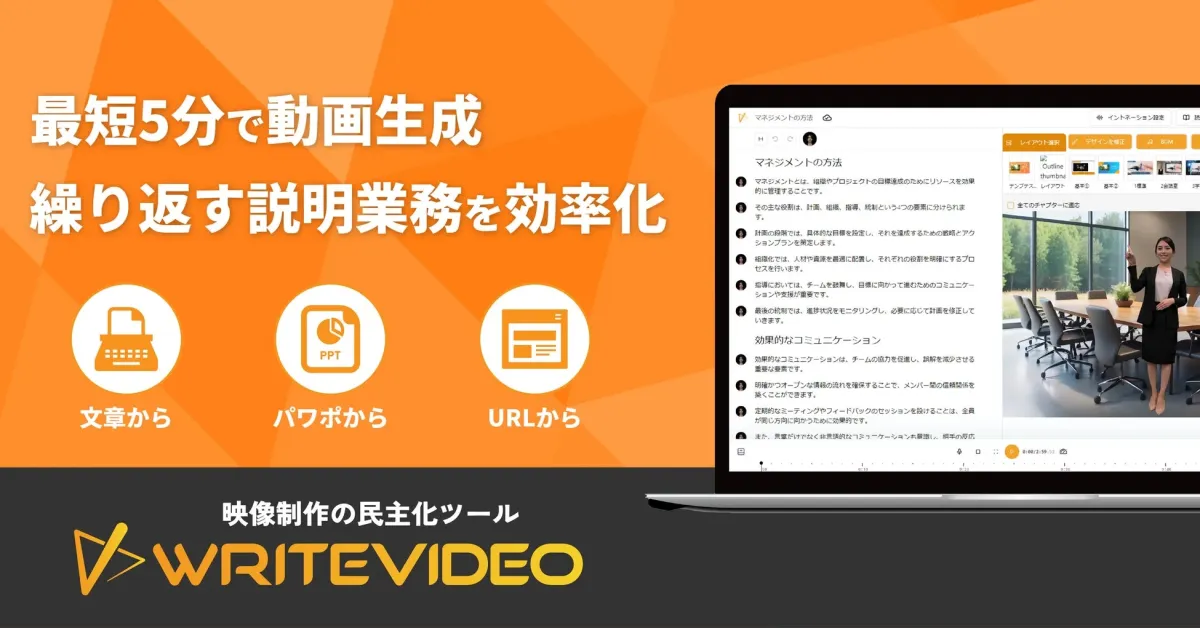
話し方で伝わり方が変わる動画ナレーション
業務マニュアルや研修、顧客向け案内といった説明動画では、同じ文章を使用しても、声のトーンや抑揚によって情報の伝わり方や受け手の印象が大きく変わります。例えば、「どこを強く読むか」「音の高低をどう動かすか」「語尾を上げるか下げるか」といった要素は、理解のしやすさに直結します。
これまでの動画制作では、AIで生成された音声が場面に合わない抑揚になったり、単調に聞こえたりした場合、録り直しや台本の書き換えで対応する必要がありました。この課題に対し、WriteVideoは台本の内容を変えずに、話し方(感情・速さ・高さ・抑揚)を画面上で調整できる「音声設定」機能を提供開始しました。
ナレーションアバター「音声設定」の主な機能
今回のアップデートにより、WriteVideo上のナレーションアバターの話し方を細かくコントロールできるようになります。
感情プリセットで声のニュアンスを切り替え
「ノーマル」「あまあま」「ツンツン」「セクシー」「ささやき」「ヒソヒソ」といった感情プリセットから、話し方の方向性を選択できます。これにより、注意事項は落ち着いたトーンで、案内パートはやわらかい言い回しで、といった場面ごとの使い分けが容易になります。
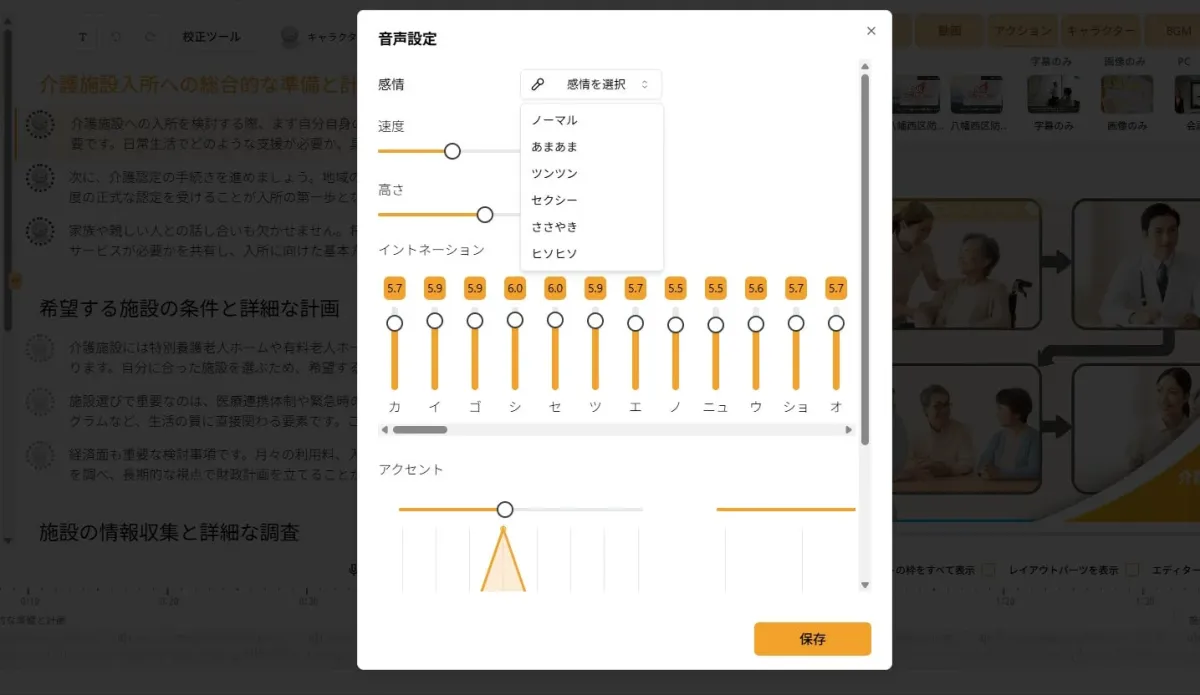
速度・高さ(声の高低)をスライダーで調整
音声の速度(話す速さ)と高さ(声の高低)をスライダーで直感的に調整可能です。聞き取りやすさに合わせて速度を揃えたり、動画の雰囲気に合わせて声を調整したりと、柔軟な設定ができます。
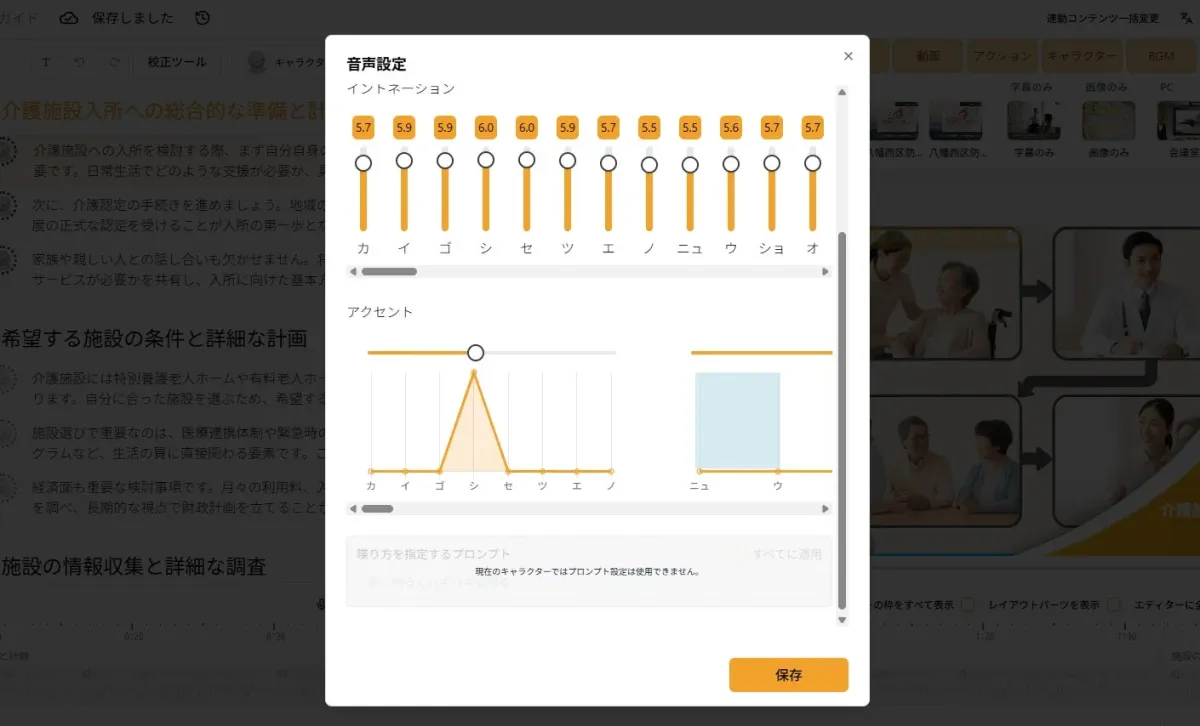
イントネーション(抑揚)を画面上で微調整
読み上げの抑揚を、画面上で視覚的に確認しながら細かく調整できます。「この単語だけ強く聞かせたい」「語尾を下げて言い切りたい」といった特定の箇所を狙って調整できるため、文章を修正することなく、意図した“言い方”を作り出すことが可能です。
想定される利用シーン
この新機能は、様々なシーンでの動画制作において、ナレーションの表現力を高めることに貢献します。
-
社内研修・オンボーディング: 注意事項のパートだけ話し方を変えることで、聞き逃しを減らし、重要な情報の伝達を強化できます。
-
業務マニュアル: シリーズで制作する動画において、速度や声の高低、抑揚を揃えることで、動画ごとのブレを抑え、一貫した品質を保つことができます。
-
顧客向け案内: 全編を落ち着いた話し方にまとめることで、視聴者が同じテンポで最後まで集中して聞けるよう促し、より良い顧客体験を提供します。
提供開始日と利用方法
-
機能名: ナレーションアバター 音声設定(感情/イントネーション調整)
-
提供開始日: 2026年12月
-
利用方法: WriteVideoの編集画面でナレーションアバターを選択し、「音声設定」から感情、速度、高さ、イントネーションを調整できます。
WriteVideoの基本的な使い方
WriteVideoは、以下の4ステップで動画を生成します。
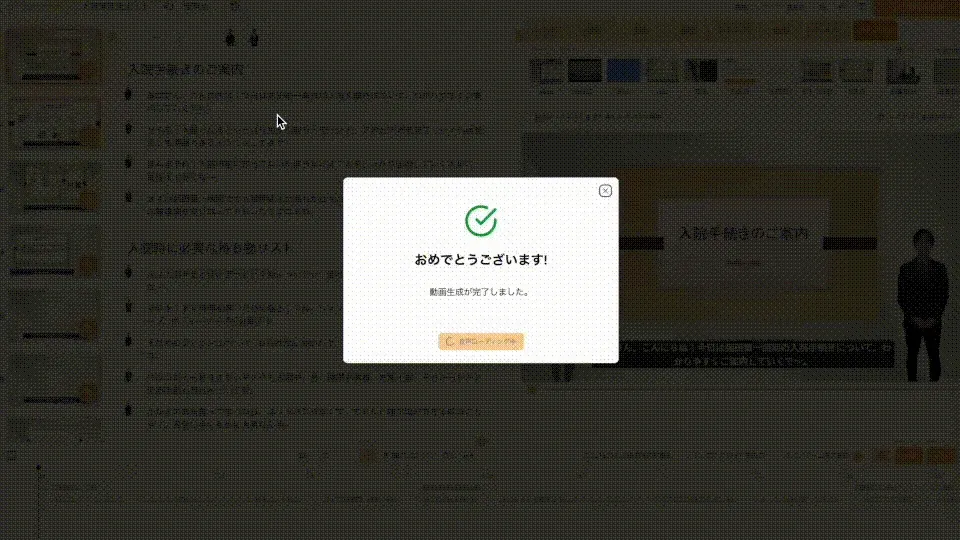
① 作り方を選ぶ:テキスト or 資料
作りたい動画の内容を文章で入力するか、PowerPoint、Word、PDFなどの資料をアップロードすることで、動画の元となる構成案を作成します。
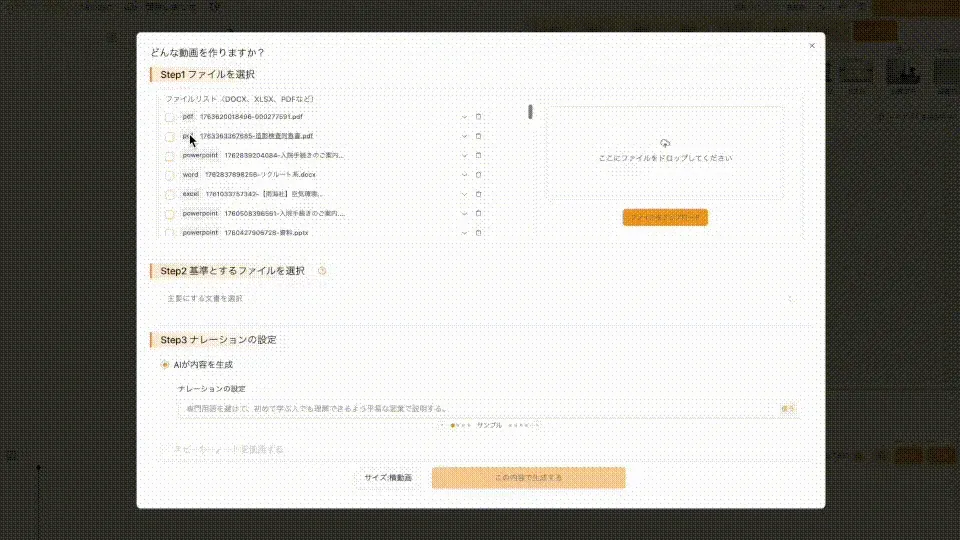
② 構成案を生成:アウトラインと台本を自動作成
入力された内容をもとに、動画の流れ(アウトライン)と、キャラクターが話す台本の叩き台が自動生成されます。アウトラインは「何を、どの順番で伝えるか」を整理した設計図として機能します。
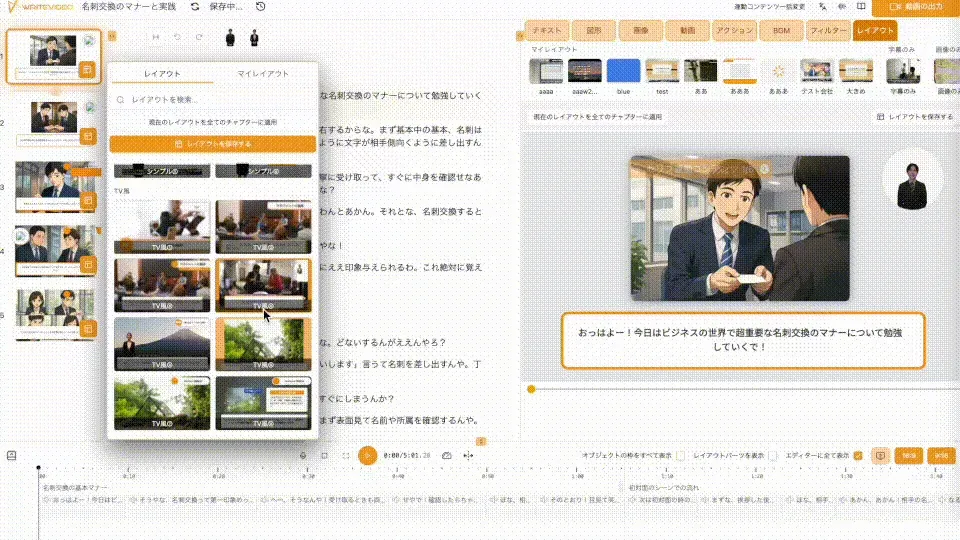
③ 編集して仕上げる:内容・見た目・シーンを調整
生成された台本や構成を編集画面で修正し、用途に合わせて仕上げます。話す内容、デザインテンプレート、シーン分割を同じ画面で調整できます。
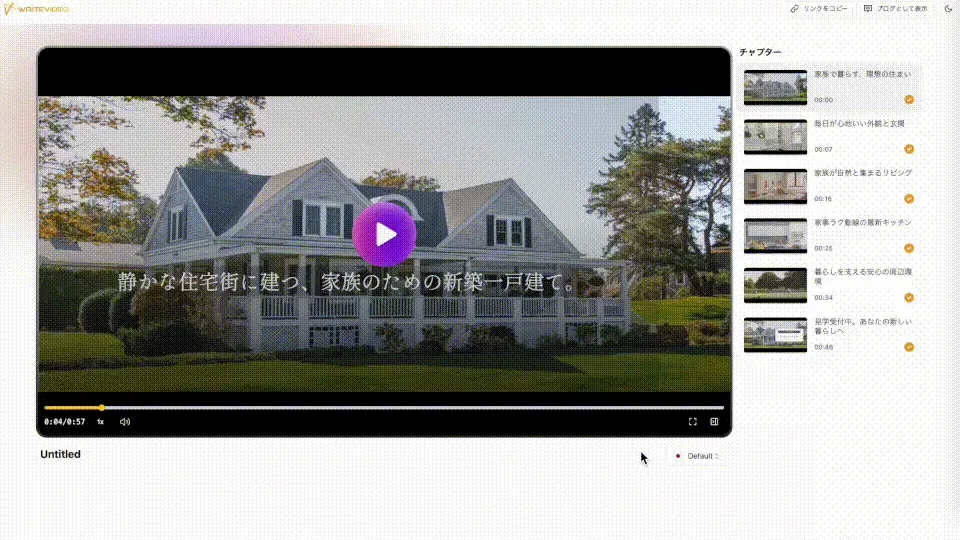
④ 公開・共有:動画として配布、多言語にも対応
完成した動画は共有可能な形式で公開できます。また、同じ構成を利用した多言語展開にも対応しており、用途別や地域別の運用が可能です。
サービスサイトと運営会社情報
WriteVideoに関する詳細は、以下のサービスサイトで確認できます。
- WriteVideoサービスサイト: https://www.writevideo.ai/
また、WriteVideoは株式会社Xによって運営されています。同社はAIとxR技術を活用したサービスを通じて、企業のDXを支援するスタートアップ企業です。
- 株式会社X公式サイト: https://www.xinc.co.jp/
なお、WriteVideoではDX支援に携わる企業や団体と連携する「紹介パートナー制度」も開始されています。無料セミナーの日程は以下のリンクから確認できます。
- 紹介パートナー制度 無料セミナー: https://www.writevideo.ai/seminar-p






コメント